Podstawy edycji stron i wpisów w WordPress
Uwaga
Poniższy poradnik zadziała, gdy strona, którą dla Ciebie zrobiłem jest zbudowana na WordPress. Wszystkie witryny na tym popularnym systemie CMS robię w ten sam sposób, z użyciem tych samych narzędzi.01
Zaloguj się na konto Wordpress
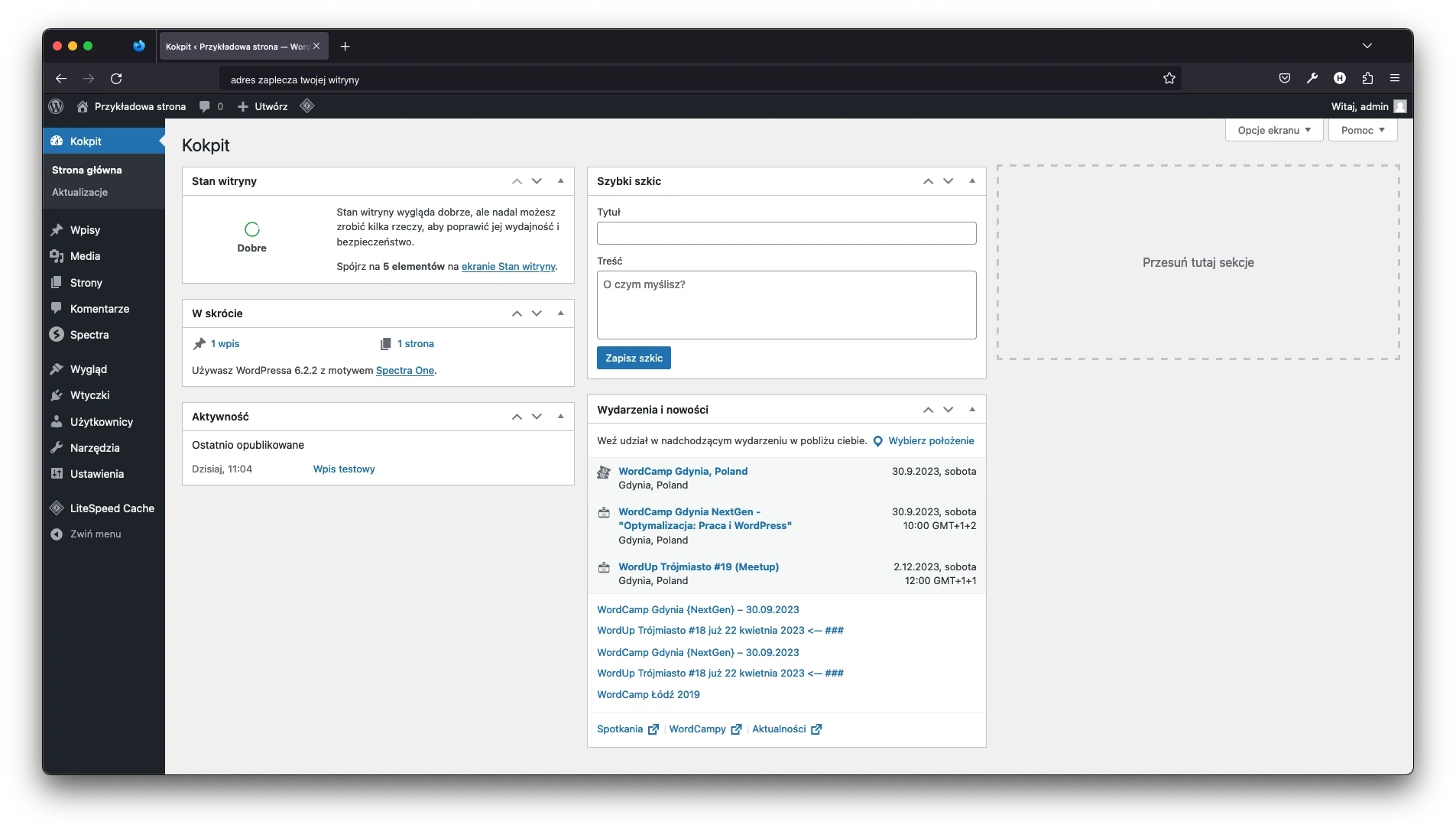
Strona logowania zazwyczaj ma adres: https://nazwa_twojej_strony/wp-admin. Zaloguj się loginem i hasłem, które ode mnie dostałeś(aś), teraz masz dostęp do całego kokpitu, który wygląda mniej więcej tak:
02
Wybierz stronę lub wpis do edycji
Z pionowego menu po lewej stronie wybierz Wpisy – by przeglądać wszystkie wpisy blogowe, lub Strony – by przeglądać wszystkie opublikowane strony w Twojej witrynie. W tym przypadku wybierzemy Strony.
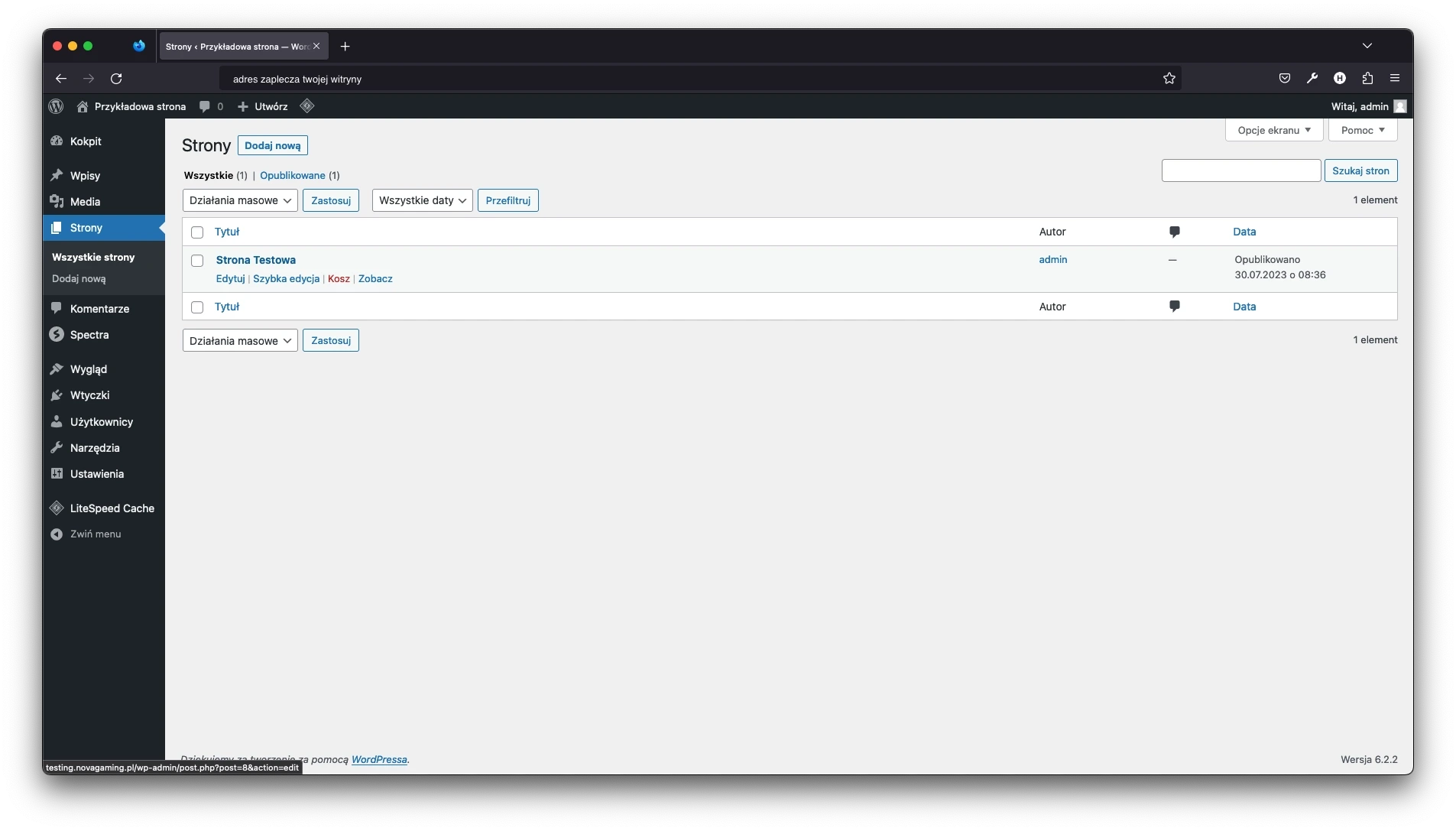
Gdy najedziesz kursorem na tytuł interesującej Cię strony wyświetli się pod tytułem rząd z opcjami (edytuj, szybka edycja, kosz, zobacz). W celu edycji strony kliknij w nazwę strony lub w opcję edytuj. Jeśli chcesz utworzyć nową stronę, na górze obok napisu Strony jest button Dodaj nową wystarczy go kliknąć aby nowa strona została od razu utworzona.
03
Edycja strony lub wpisu
Na tym ekranie możesz zmienić nazwę strony klikając w jej tytuł i zastępując go nowym. Wszystkie treści edytuje się dokładnie tak samo. By dodać nową treść należy kliknąć w niebieski znak + znajdujący się w górym lewym rogu:
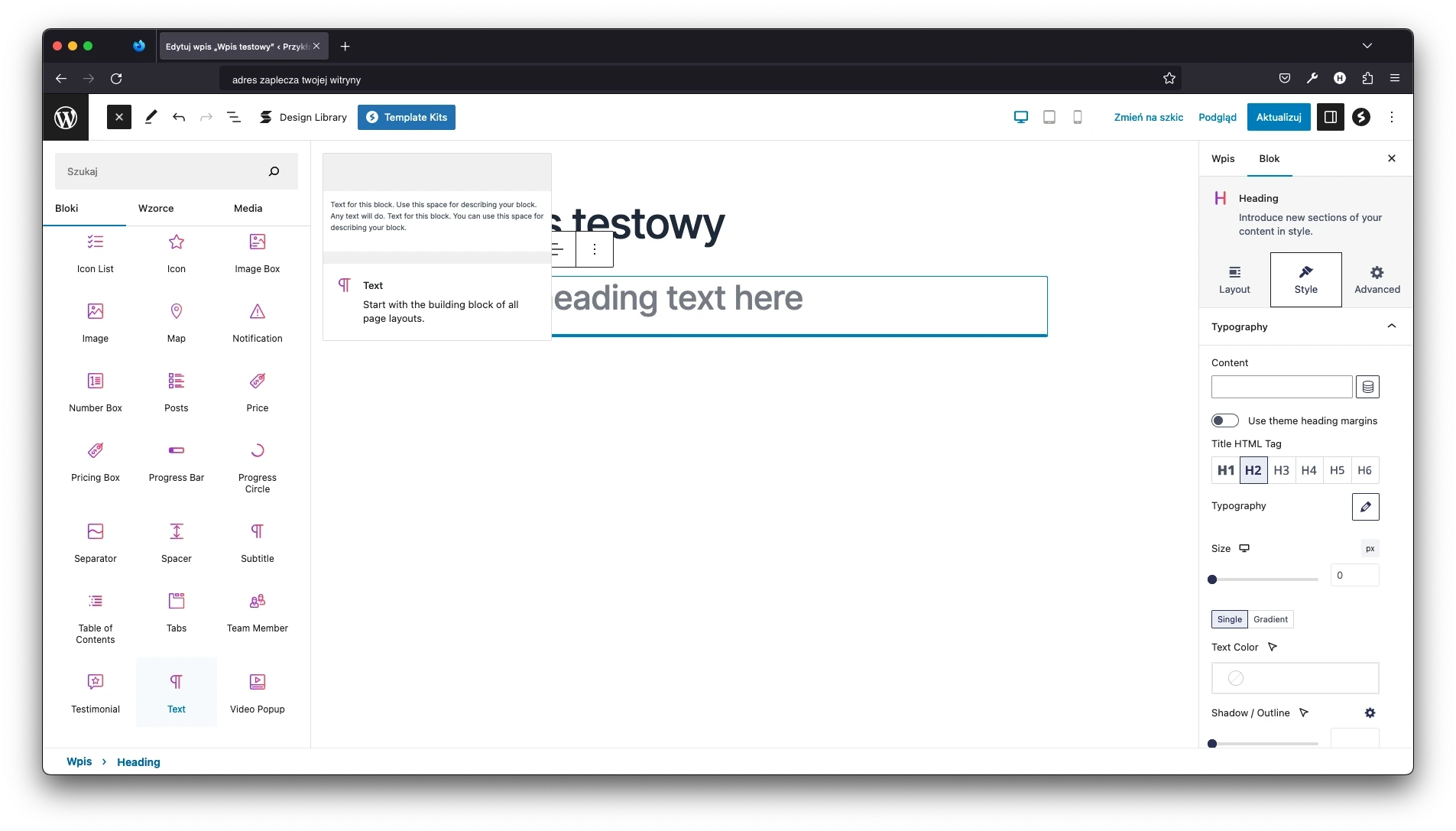
Po kliknięciu w przycisk rozwinie się lista wszystkich dostępnych narzędzi do budowy treści na stronie. Możesz wybrać między gotowymi układami, lub jeśli posiadasz już jakieś doświadczenie w tworzeniu takich treści możesz wybierać zupełnie podstawowe narzędzia typu obrazy oraz tekst i dostosowywać ich styl według własnych potrzeb. By dostosować styl każdej treści służy panel widoczny po prawej stronie. Dzieli się on na 3 zakładki:
Layout
Tutaj znajdziesz opcje ustawień danego bloku w przestrzeni strony
Style
Opcje styli dla danego bloku – w przypadku tekstu będzie to między innymi rozmiar nagłówka, rozmiar tekstu, krój pisma, oraz wszelkie modyfikacje kolorystyczne itp.
Advanced
W tym miejscu znajdują się specjalne ustawienia takie jak responsywność, za pomocą której możesz określić żeby dany blok nie był widoczny np. na urządzeniach mobilnych. Tam też ustawisz kotwicę html przydatną do linków, lub dodasz własny styl CSS.
04
Ustaw wersję mobilną
W tym celu kliknij link Podgląd (góra po prawej stronie obok niebieskiego buttona Aktualizuj). Rozwinie się roletka z dostępnymi widokami edycji (komputer stacjonarny, tablet, urządzenie przenośne) Wybierz urządzenie i dostosuj układ żeby dobrze wyglądał na smartfonie lub tablecie.
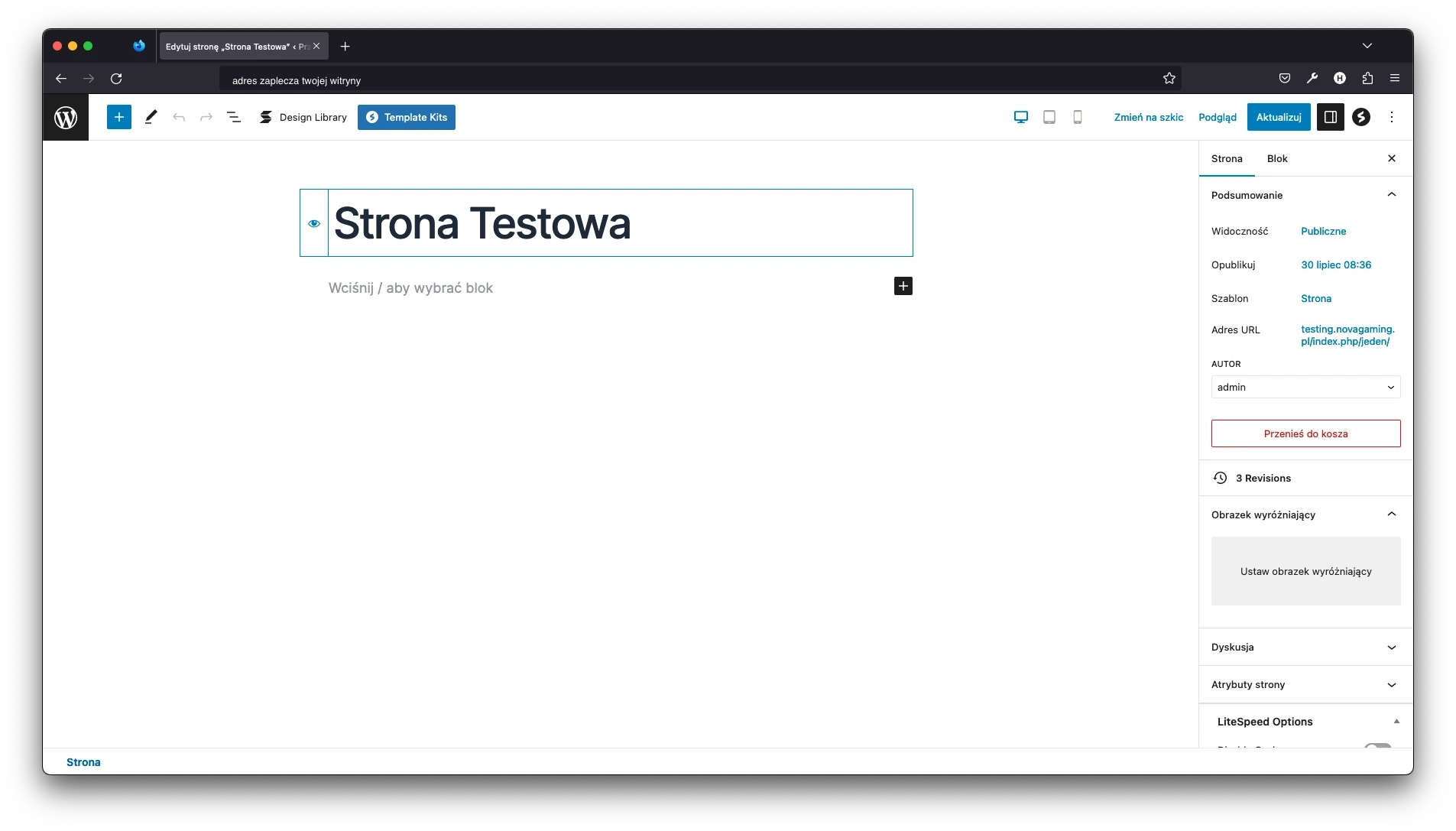
Aby podejrzeć zmiany w tej samej roletce jest link do wyświetlenia podglądu strony lub wpisu w nowym oknie przeglądarki. Pamiętaj, że WordPress tworzy dynamiczne treści i żeby podejrzeć stronę w widoku mobilnym otwórz ją na swoim smarfonie lub w zakładce z podglądem tak pomniejsz okno przeglądarki żeby jak najbardziej swoim rozmiarem przypominało ekran telefonu.
05
Zapisz wszystkie zmiany
Na koniec pamiętaj żeby zapisać wszystkie zmiany. W edytowanej stronie lub wpisie będzie to niebieski przycisk Aktualizuj, który znajduje się u góry po prawej stronie. W nowo utworzonej stronie lub wpisie będzie się on nazywał Opublikuj.
Wpisy edytuje się w dokładnie taki sam sposób jak strony. Powodzenia!
Wtyczki
Motyw i modyfikacja ustawień
Pod poniższym linkiem znajdziesz serię materiałów i filmów szkoleniowych z obsługi motywu, z których dowiesz się jak zmieniać ustawienia w samym motywie.

Obsługa edytora bloków
Pod poniższym linkiem znajduje się seria filmów szkoleniowych z obsługi narzędzi blokowych Stackable, które zostały użyte do rozszerzenia możliwości wbudowanego edytora "Gutenberg" i zbudowania całej witryny. Min. dowiesz się w jaki sposób edytować i dopasowywać treść na stronie do własnych potrzeb i wymogów.

Formularz kontaktowy
Potrzebujesz pomocy? Pisz, chętnie pomogę!
Jestem otwarty na nowe wyzwania. Daj znać w czym mogę Ci pomóc. Albo zostaw swój numer.
Zostaw swój numer: oddzwonię
Email: strony@pzbrzeski.pl